Wi-Fi'yi açın
Multimedya ünitesinin telefonunuzun etkin noktasına bağlı olduğundan emin olun. Kurulum uygulaması bileşenleri internetten indirir.
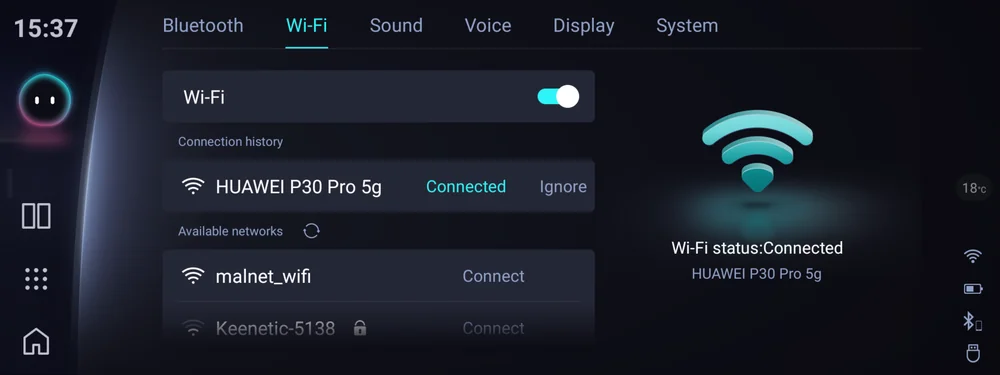
Etkin noktayı kapatın
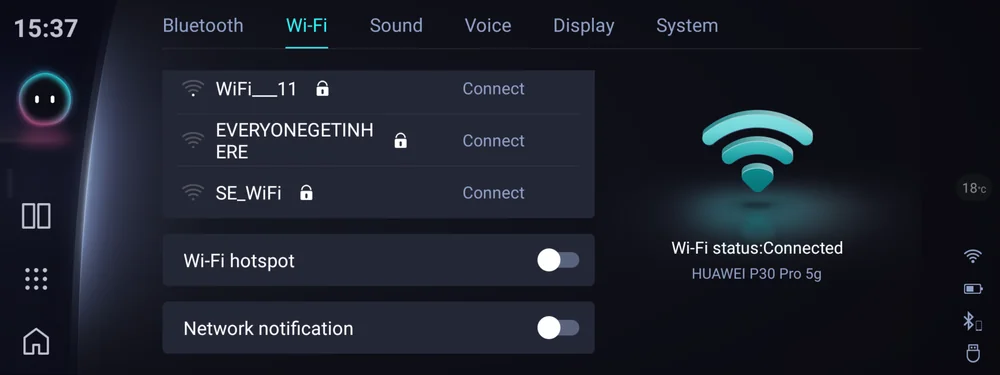
Ardından Wi-Fi etkin noktasını kapatın — aksi halde ünite ev ağı yerine ona bağlanır ve kurulum tamamlanmaz.
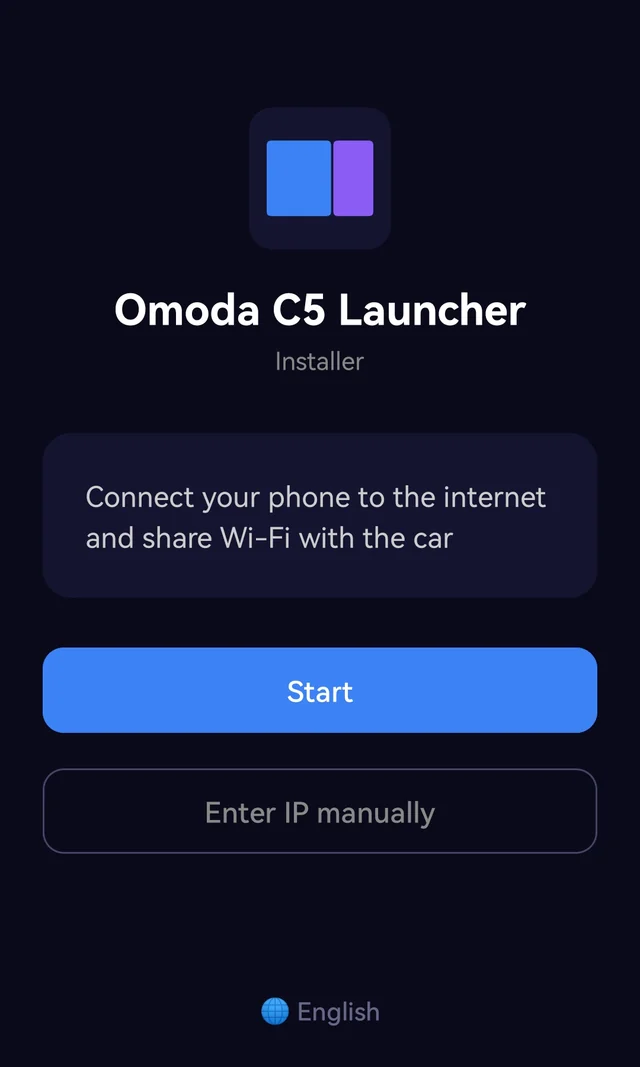
Kurulum uygulamasını çalıştırın
APK dosyasını siteden indirip ünitede çalıştırın. İstenirse bilinmeyen kaynaklardan kuruluma izin verin.
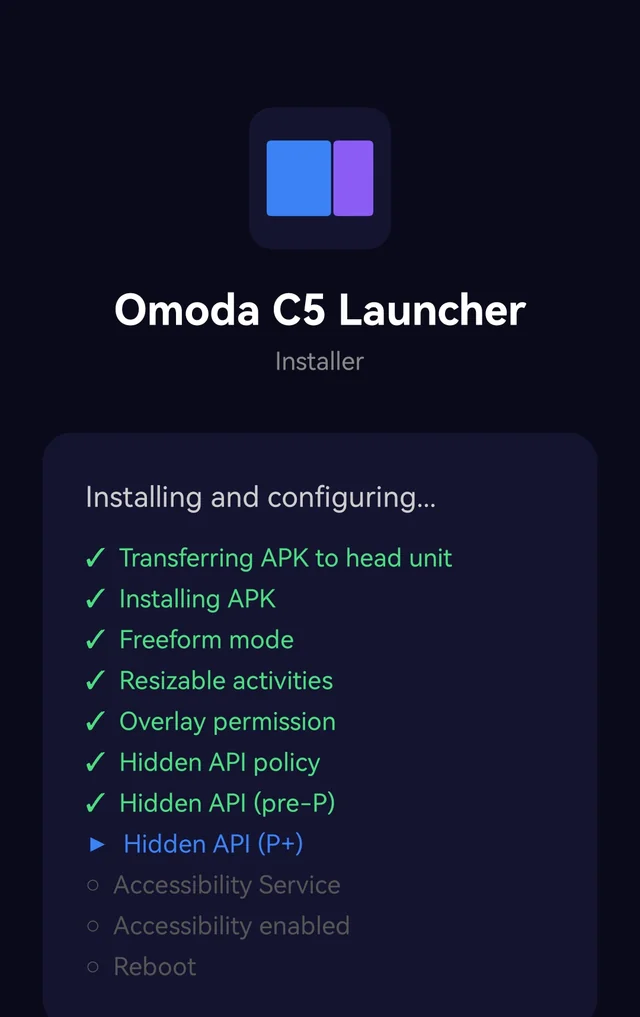
Gerisini uygulama halleder
Üniteye dokunmayın. Kurulum uygulaması tüm bileşenleri otomatik indirip ayarlar. Birkaç dakika sürer.
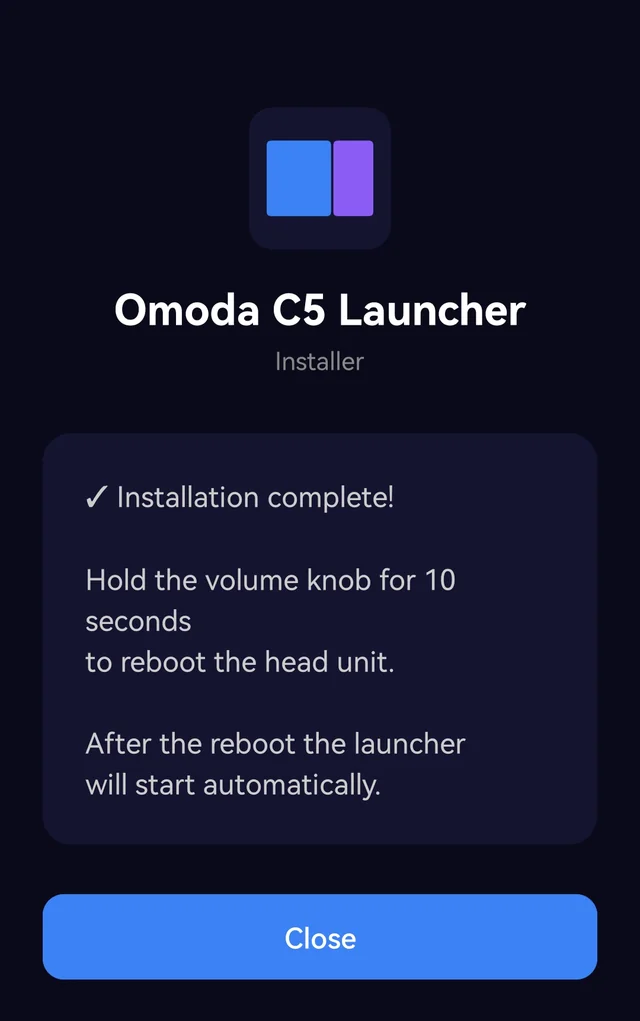
Üniteyi yeniden başlatın
Kurulum bittikten sonra multimedya sistemini yeniden başlatın. Launcher kendiliğinden açılır.
Bir düzen oluşturun
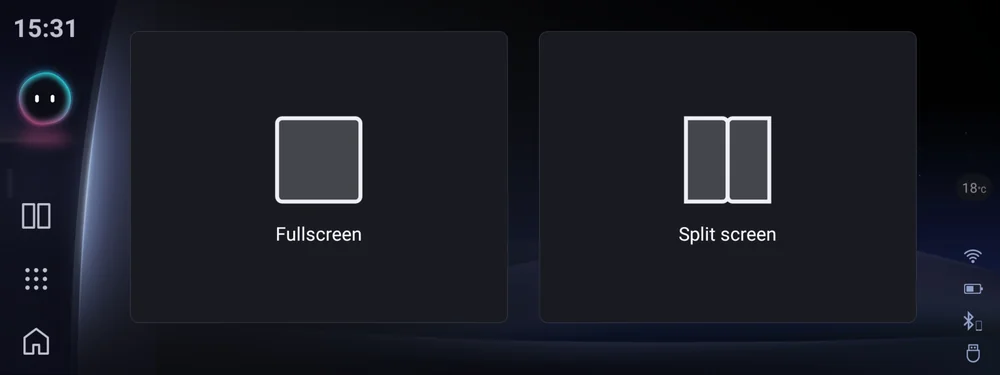
Yan panelde “+” düğmesine dokunun. Modu seçin: tek uygulama için Tam ekran, yan yana iki uygulama için Bölünmüş ekran. Onay işaretiyle kaydedin.
Ekran oranını ayarlayın
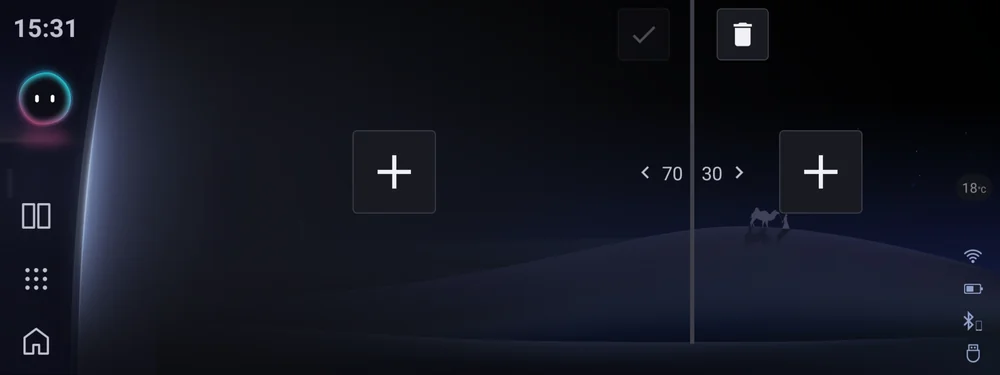
Bölünmüş ekran modunda ayıracı sürükleyin. Aralık 15/85 ile 85/15 arasında, 30/70, 50/50 ve 70/30 noktalarında manyetik durak var.
Düzenleri yönetin
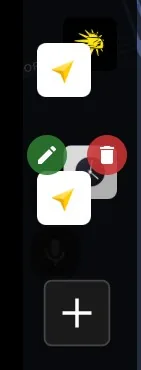
Bir düzene basılı tutun — düzenleme ve silme düğmeleri çıkar. Sırayı değiştirmek için yukarı veya aşağı sürükleyin. Otomatik başlatmada listedeki ilk düzen açılır.
Katalogdaki uygulamalar
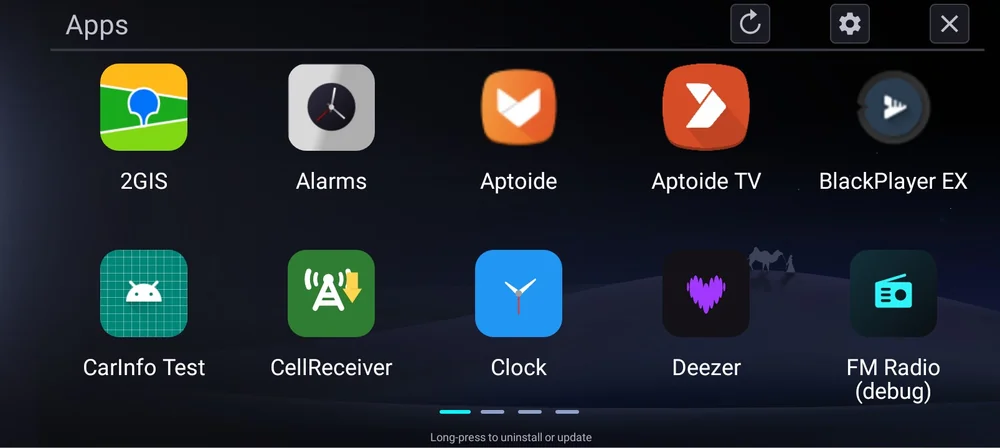
“Uygulamalar” bölümünde kurulu ve kurulabilir uygulamalar görünür. Simgedeki kilit, uygulamanın lisans gerektirdiği anlamına gelir. “↻” düğmesi listeyi sunucudan yeniler.
Tam ekranda “Geri” düğmesi
Bir uygulama tam ekran çalışırken yarı saydam bir “Geri” düğmesi belirir. Dilediğiniz yere sürükleyin — konumu hatırlanır.
Windows bilgisayardan kurulum
Android cihazınız yok mu veya bilgisayardan kurmak daha mı kolay? LauncherInstaller'ı Windows bilgisayara indirin ve multimedya ünitesini programdaki talimatlara göre size uygun şekilde bağlayın. Kurulum programı launcher'ı kendisi indirip kurar.