Wi-Fi қосыңыз
Бас құрылғы телефонның кіру нүктесіне қосылғанына көз жеткізіңіз. Орнатқыш құрамдастарды интернеттен жүктейді.
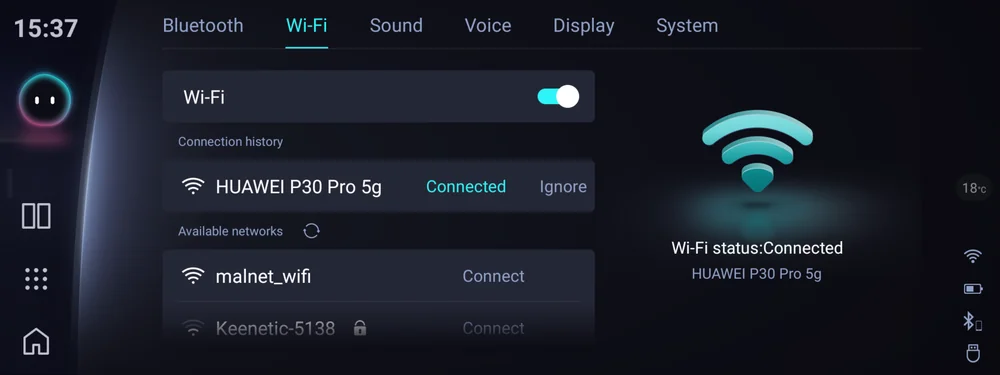
Кіру нүктесін өшіріңіз
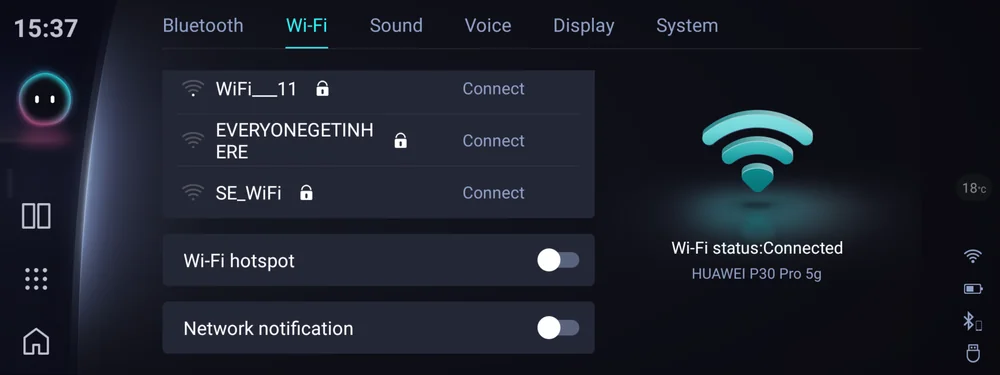
Содан кейін Wi-Fi кіру нүктесін өшіріңіз — әйтпесе бас құрылғы үй желісінің орнына соған қосылады да, орнату аяқталмайды.
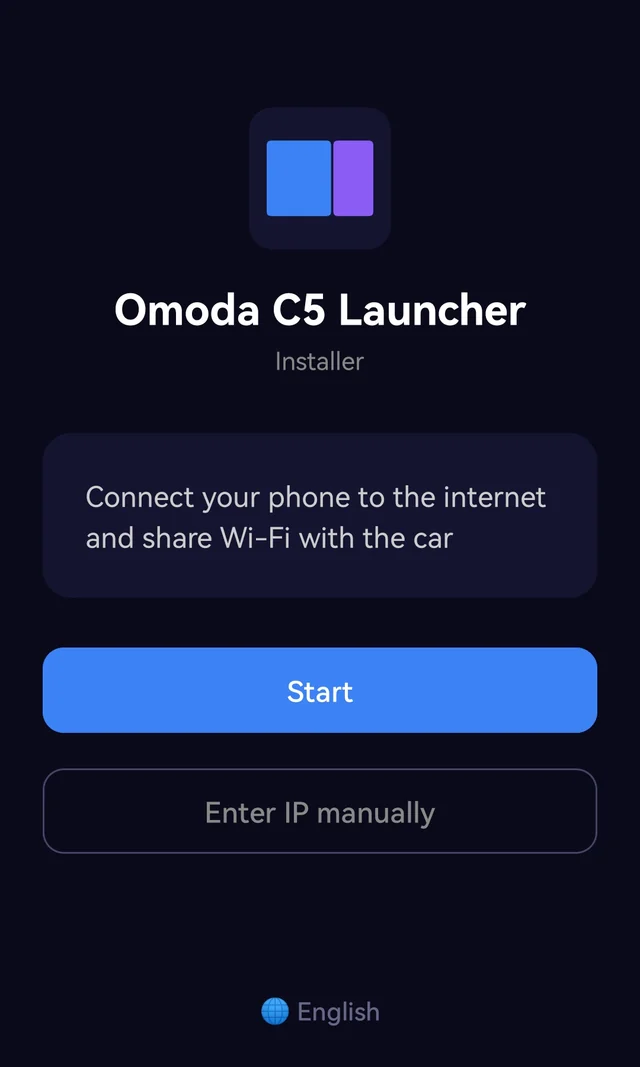
Орнатқышты іске қосыңыз
APK файлын сайттан жүктеп, бас құрылғыда ашыңыз. Қажет болса, белгісіз көздерден орнатуға рұқсат беріңіз.
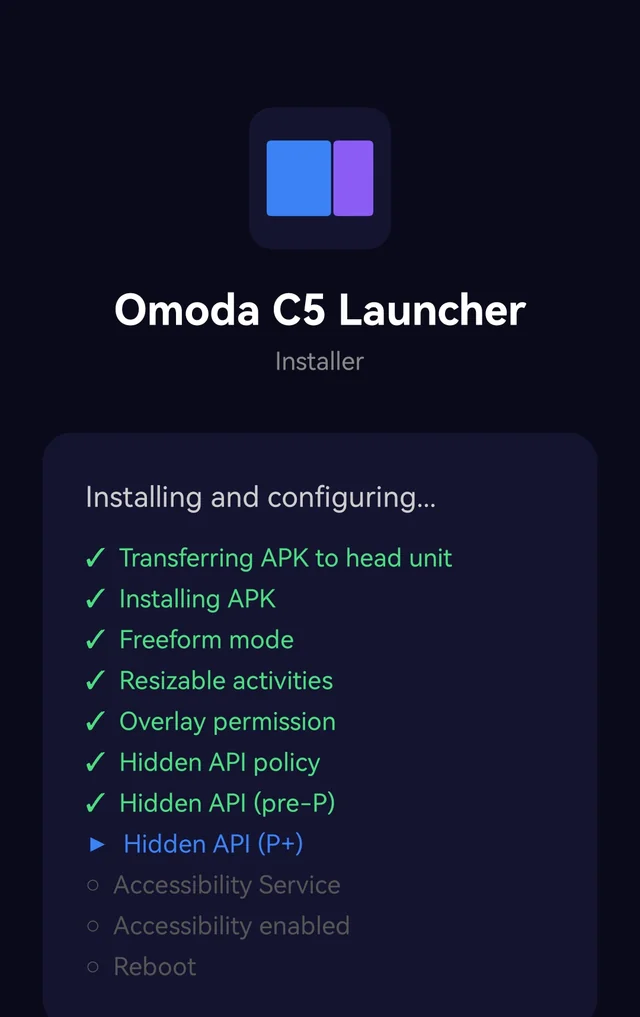
Қалғанын орнатқыш істейді
Бас құрылғыға тиіспеңіз. Орнатқыш барлық құрамдасты автоматты жүктеп, баптайды. Бірнеше минут алады.
Бас құрылғыны қайта қосыңыз
Орнату аяқталған соң мультимедиа жүйесін қайта қосыңыз. Лаунчер өздігінен іске қосылады.
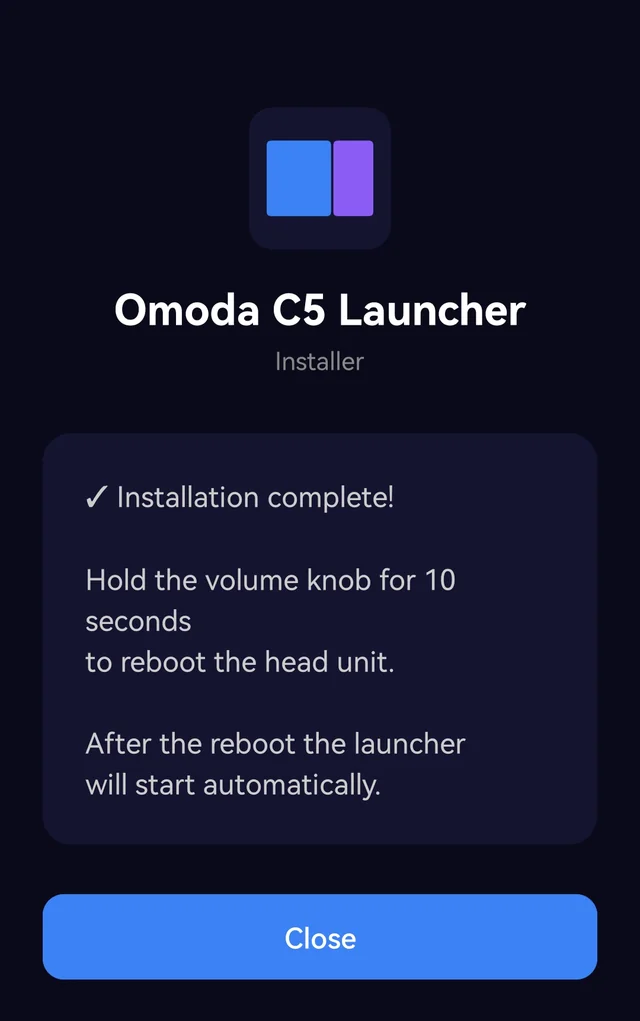
Қалып жасаңыз
Бүйір панельдегі «+» түймесін басыңыз. Режимді таңдаңыз: бір қосымша үшін «Толық экран», екеуін қатар қою үшін «Экранды бөлу». Құсбелгімен сақтаңыз.
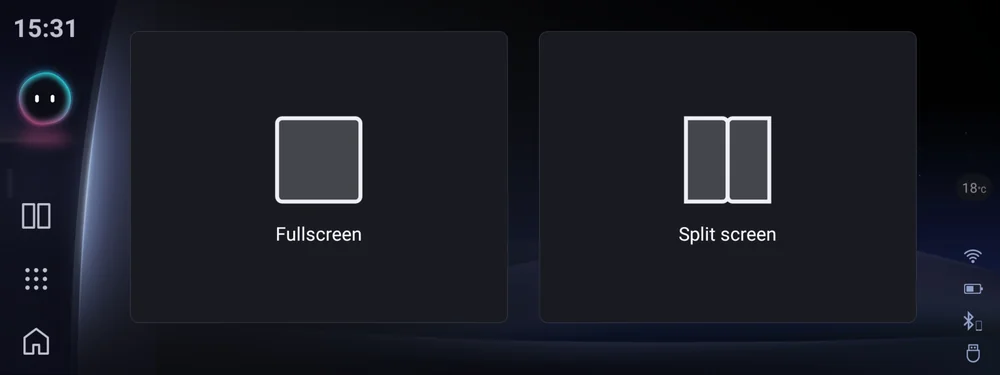
Экран арақатынасын баптаңыз
«Экранды бөлу» режимінде бөлгішті сүйреңіз. Ауқымы 15/85-тен 85/15-ке дейін, магниттік нүктелер 30/70, 50/50 және 70/30-да.
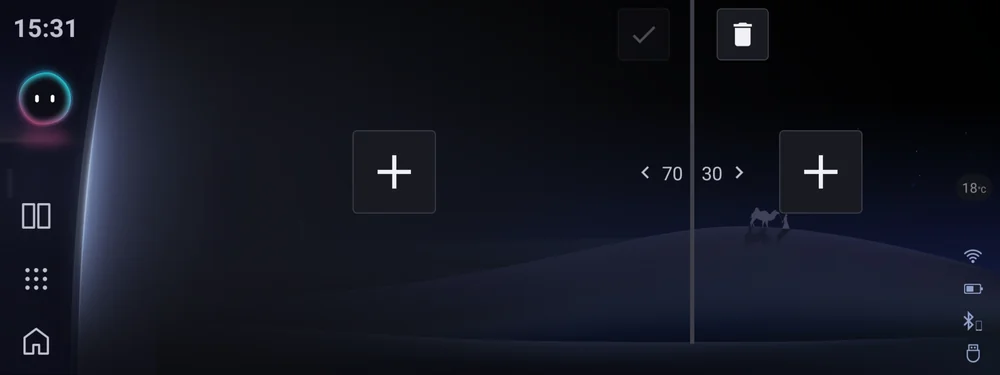
Қалыптарды басқарыңыз
Қалыпты басып тұрсаңыз — өңдеу және жою түймелері шығады. Ретін өзгерту үшін жоғары не төмен сүйреңіз. Автоқосылуда тізімдегі бірінші қалып ашылады.
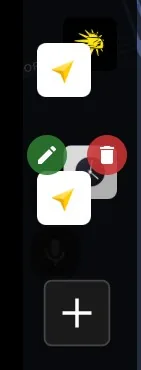
Каталогтағы қосымшалар
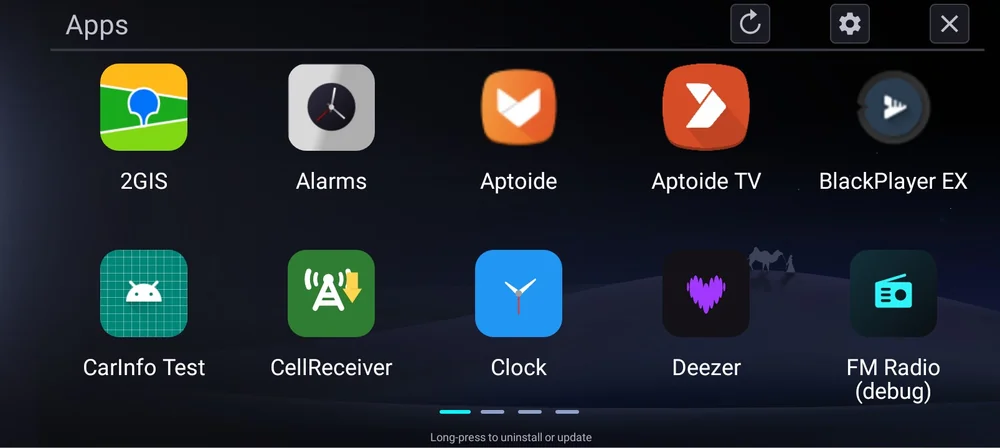
«Қосымшалар» бөлімінде орнатылғандары мен қолжетімділері көрінеді. Белгішедегі құлып қосымшаның лицензия талап ететінін білдіреді. «↻» түймесі тізімді серверден жаңартады.
Толық экрандағы «Артқа» түймесі
Қосымша толық экранда ашылғанда жартылай мөлдір «Артқа» түймесі пайда болады. Оны ыңғайлы жерге сүйреңіз — орны есте сақталады.
Windows компьютерінен орнату
Android құрылғыңыз жоқ па немесе компьютерден орнату ыңғайлы ма? LauncherInstaller бағдарламасын Windows компьютеріне жүктеп алып, бас құрылғыны бағдарламадағы нұсқаулық бойынша ыңғайлы тәсілмен қосыңыз. Орнатқыш лаунчерді өзі жүктеп, орнатады.