WLAN einschalten
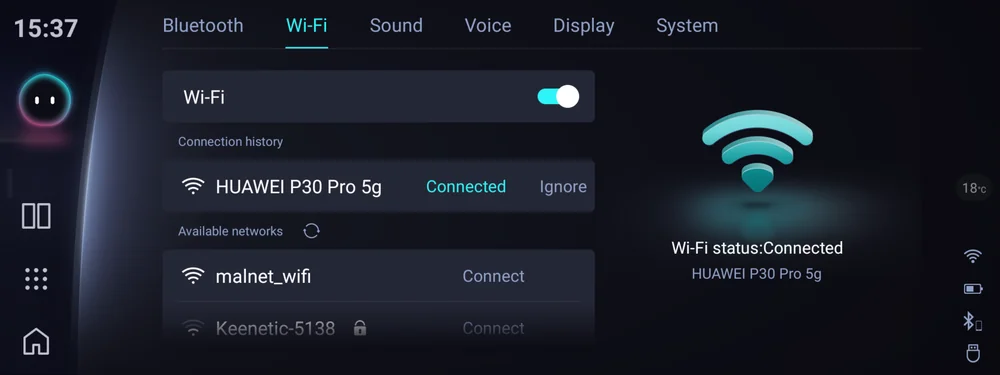
Stellen Sie sicher, dass die Headunit mit dem Hotspot Ihres Handys verbunden ist. Der Installer lädt Komponenten aus dem Internet.
Hotspot ausschalten
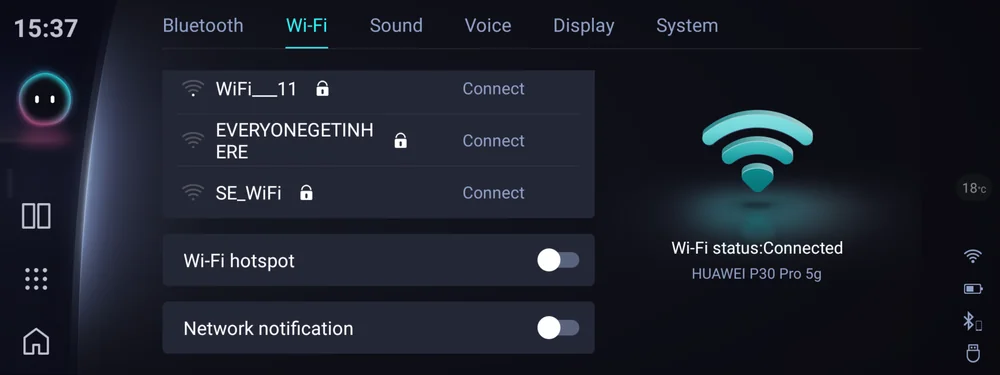
Schalten Sie den WLAN-Hotspot danach aus — sonst verbindet sich die Headunit mit ihm statt mit dem Heimnetz und die Installation schlägt fehl.
Installer starten
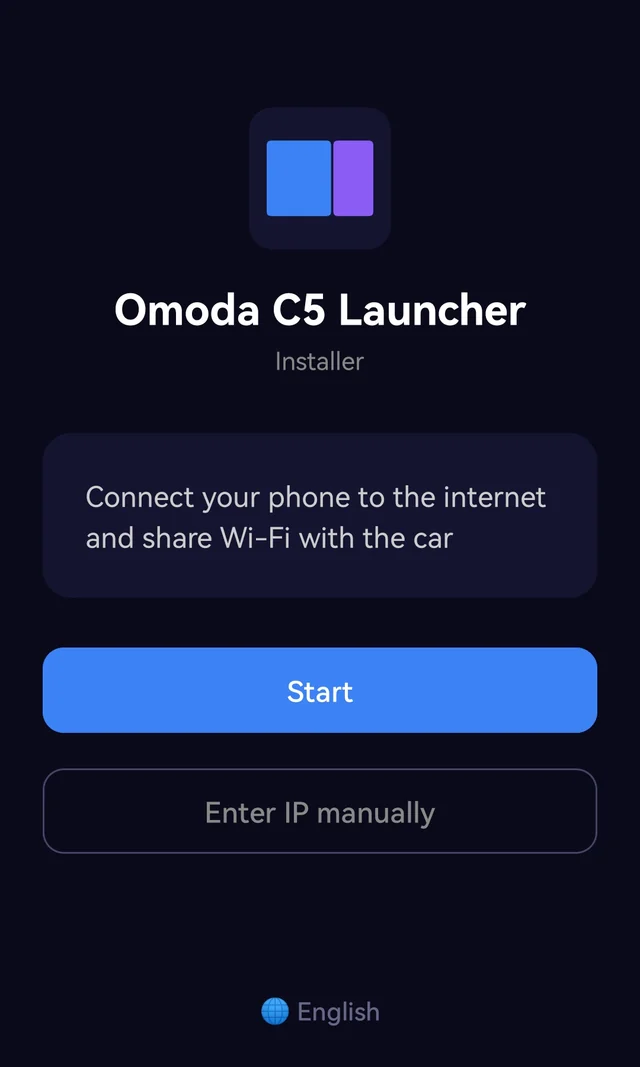
Laden Sie die APK von der Website und starten Sie sie auf der Headunit. Erlauben Sie bei Bedarf die Installation aus unbekannten Quellen.
Den Rest macht der Installer
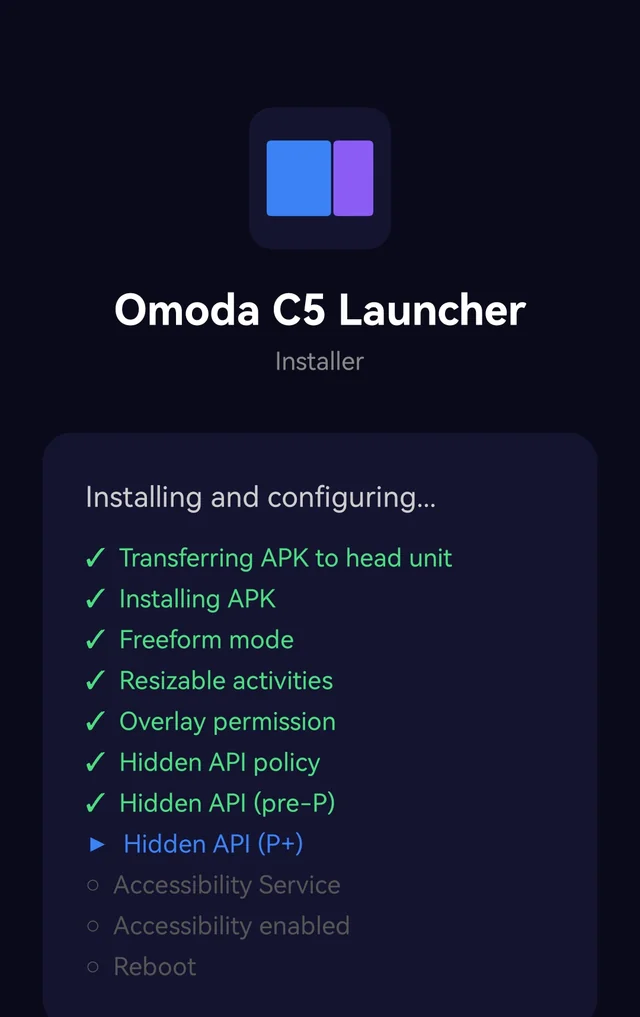
Fassen Sie die Headunit nicht an. Der Installer lädt und konfiguriert alle Komponenten automatisch. Das dauert einige Minuten.
Headunit neu starten
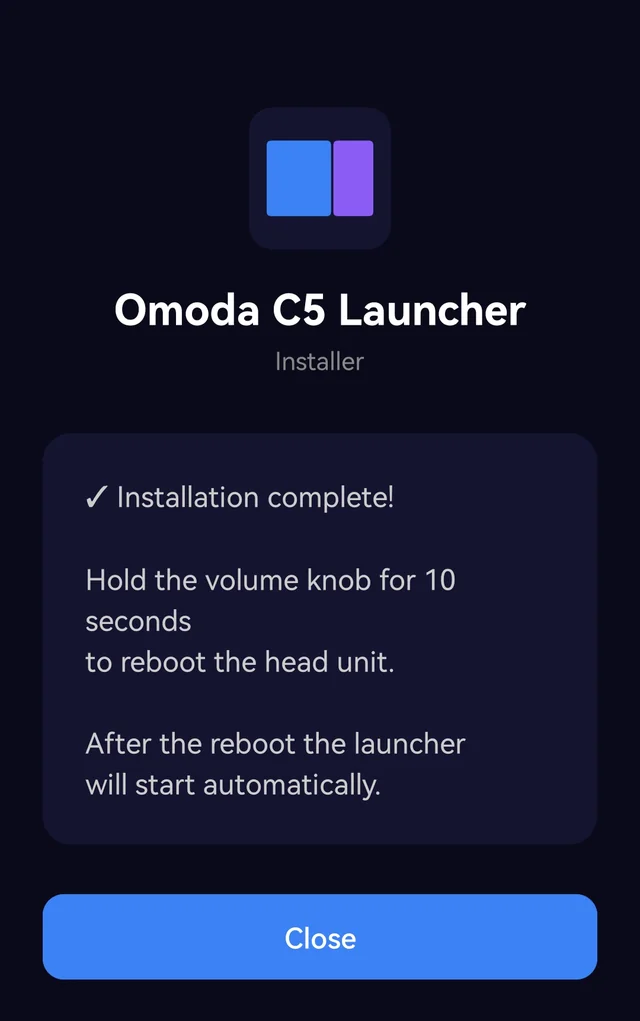
Starten Sie das Multimediasystem nach der Installation neu. Der Launcher startet von selbst.
Preset anlegen
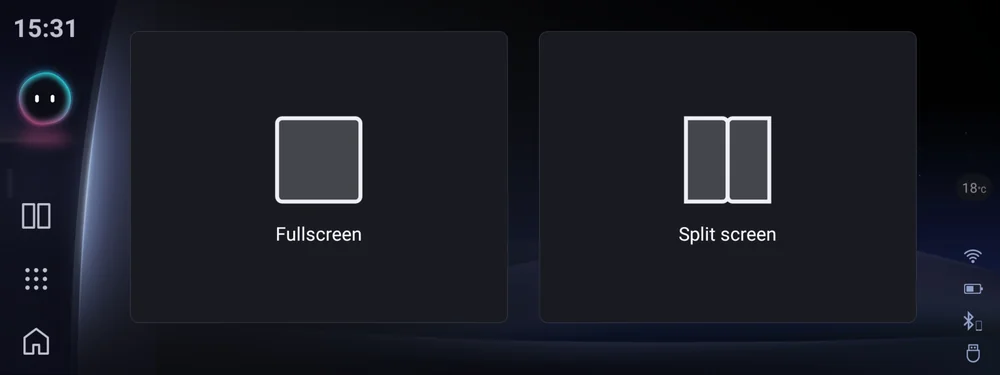
Tippen Sie auf „+“ in der Seitenleiste. Wählen Sie den Modus: Vollbild für eine App oder Geteilter Bildschirm für zwei nebeneinander. Mit dem Haken speichern.
Bildschirmverhältnis einstellen
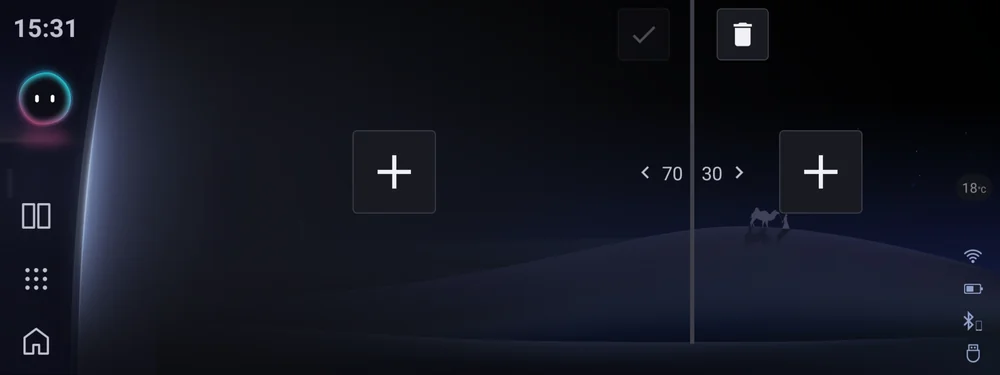
Ziehen Sie im geteilten Modus den Trenner. Der Bereich reicht von 15/85 bis 85/15, mit magnetischen Punkten bei 30/70, 50/50 und 70/30.
Presets verwalten
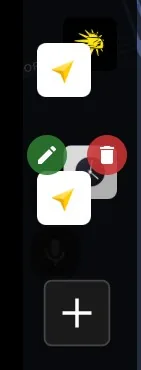
Halten Sie ein Preset gedrückt — Schaltflächen zum Bearbeiten und Löschen erscheinen. Zum Umsortieren nach oben oder unten ziehen. Beim Autostart öffnet sich das erste Preset der Liste.
Apps aus dem Katalog
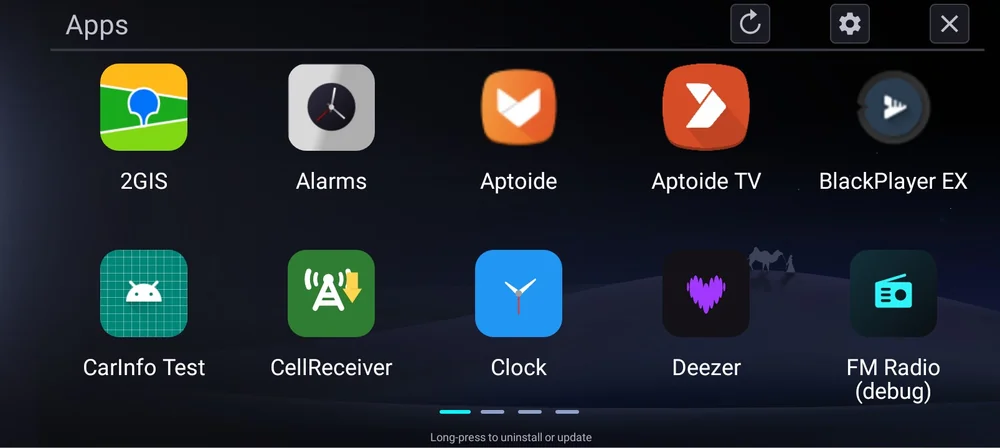
Im Bereich „Apps“ sehen Sie Installiertes und Verfügbares. Ein Schloss auf dem Symbol bedeutet, dass die App eine Lizenz benötigt. Die Schaltfläche „↻“ aktualisiert die Liste vom Server.
„Zurück“-Taste im Vollbild
Läuft eine App im Vollbild, erscheint eine halbtransparente „Zurück“-Taste. Ziehen Sie sie an eine beliebige Stelle — die Position wird gespeichert.
Installation über einen Windows-PC
Kein Android-Gerät oder lieber am Computer? Laden Sie LauncherInstaller auf einen Windows-PC herunter und verbinden Sie das Headunit gemäß der Anleitung im Programm auf die für Sie passende Weise. Der Installer lädt den Launcher selbst herunter und installiert ihn.
20 $ Rabatt auf den Launcher
Mit dem Wi-Fi-Aktivator kostet der Launcher 80 $ statt 100 $.