Activez le Wi-Fi
Vérifiez que l'autoradio est connecté au partage de connexion de votre téléphone. L'installateur télécharge les composants depuis internet.
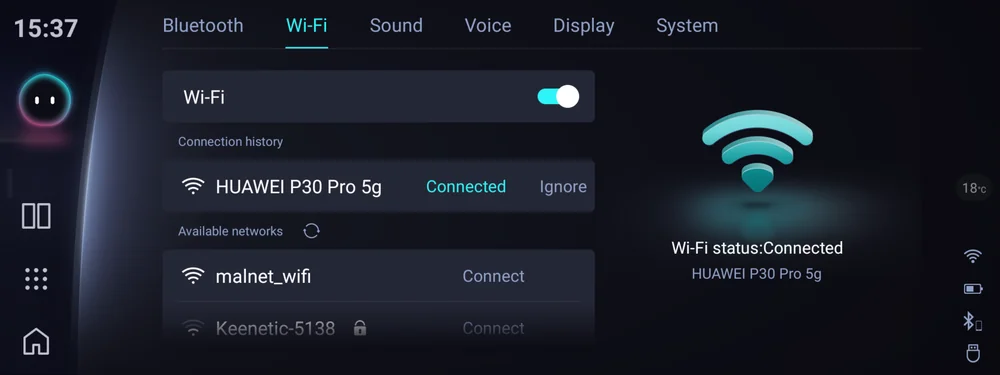
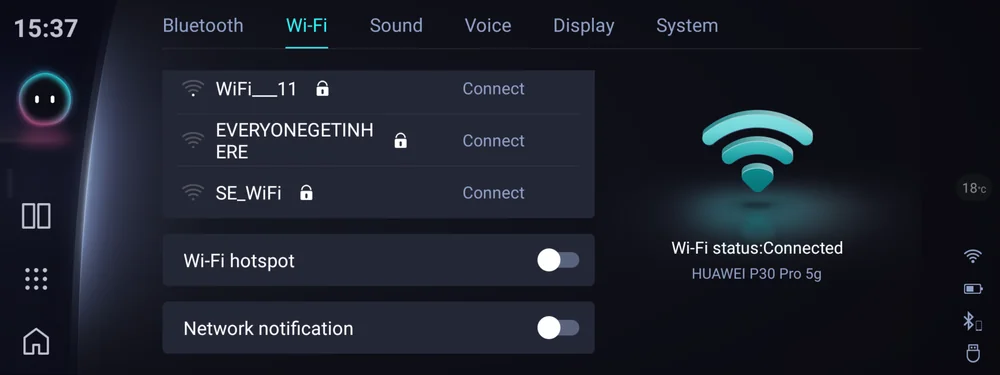
Désactivez le partage de connexion
Coupez ensuite le partage Wi-Fi — sinon l'autoradio s'y connecte au lieu du réseau domestique et l'installation échoue.
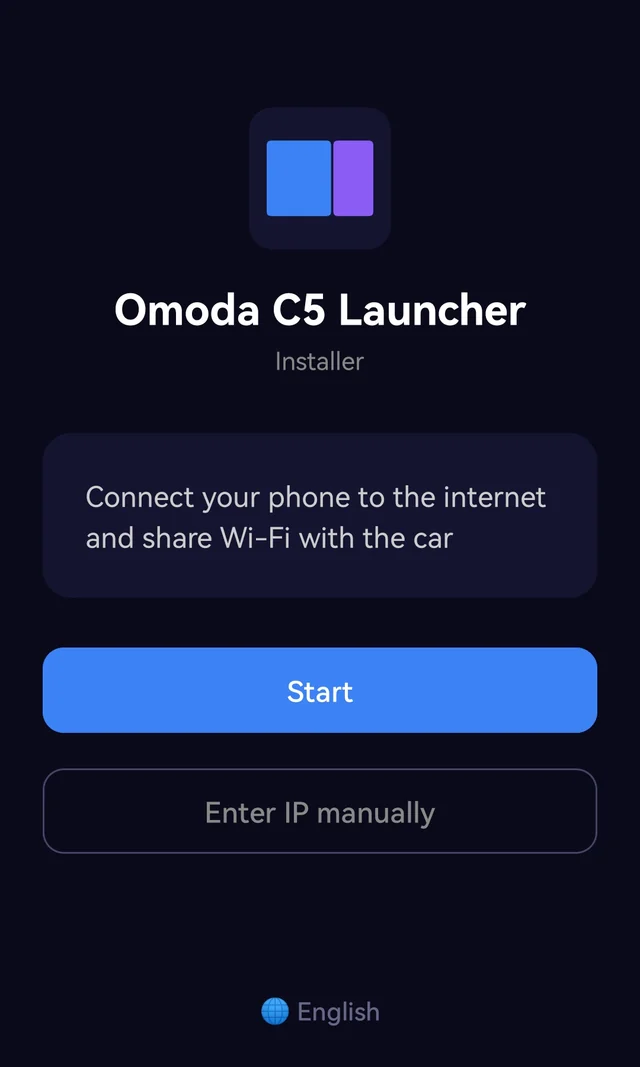
Lancez l'installateur
Téléchargez l'APK depuis le site et lancez-le sur l'autoradio. Autorisez si besoin l'installation depuis des sources inconnues.
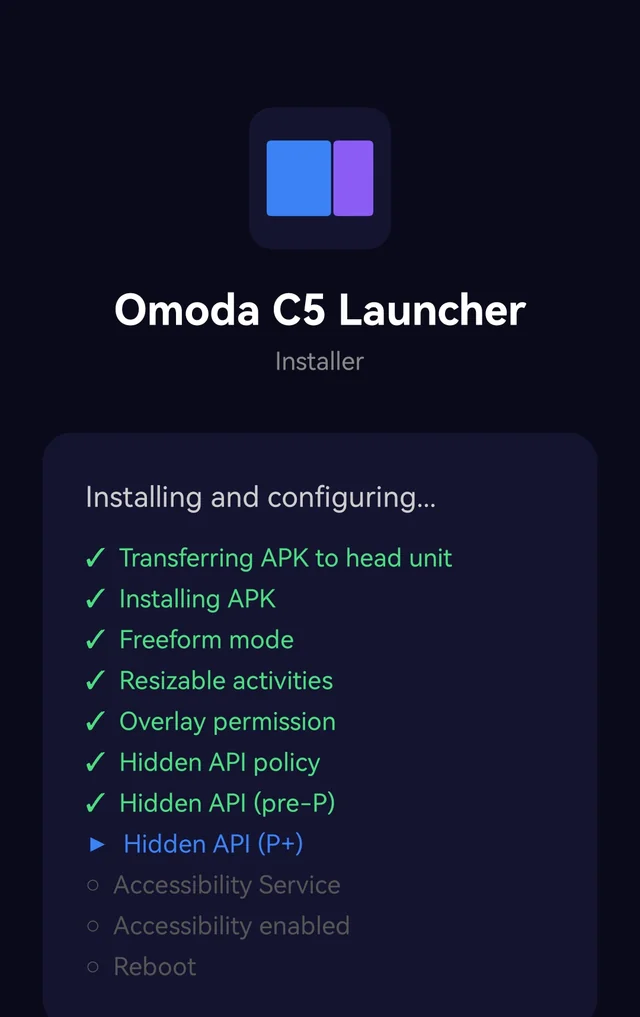
L'installateur fait le reste
Ne touchez pas à l'autoradio. L'installateur télécharge et configure tous les composants automatiquement. Cela prend quelques minutes.
Redémarrez l'autoradio
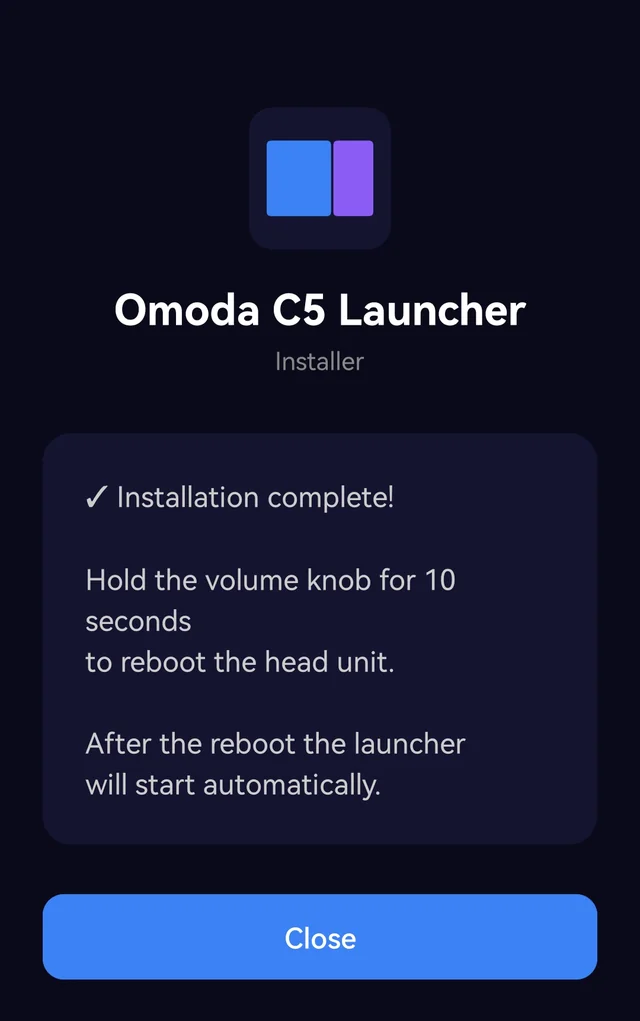
Une fois l'installation terminée, redémarrez le système multimédia. Le launcher démarre tout seul.
Créez un préréglage
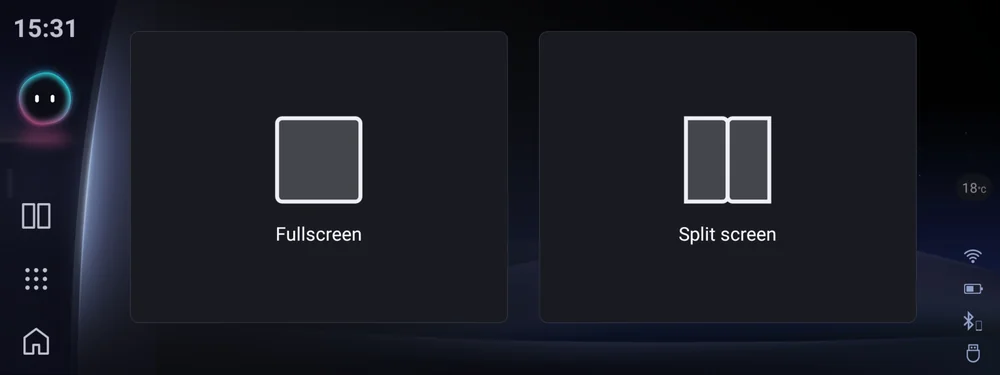
Appuyez sur « + » dans le panneau latéral. Choisissez le mode : Plein écran pour une application, ou Écran partagé pour deux côte à côte. Validez avec la coche.
Réglez la proportion de l'écran
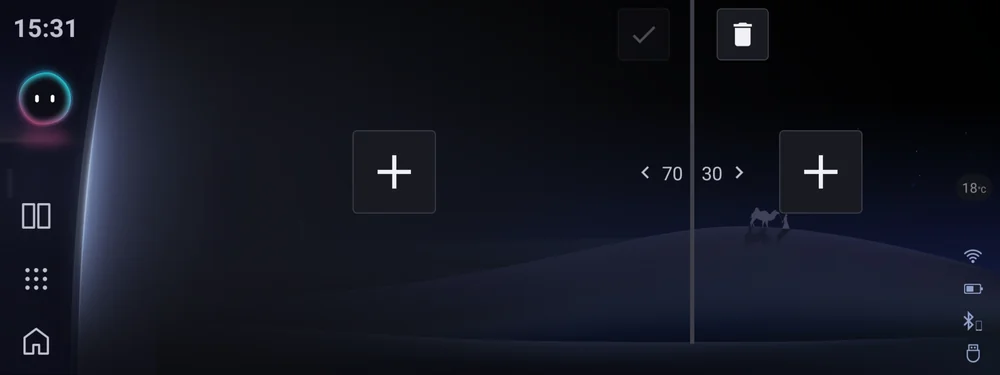
En mode écran partagé, faites glisser le séparateur. La plage va de 15/85 à 85/15, avec des points magnétiques à 30/70, 50/50 et 70/30.
Gérez vos préréglages
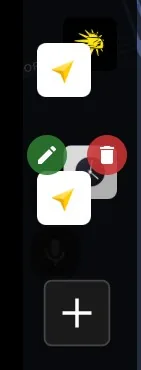
Maintenez un préréglage — les boutons de modification et de suppression apparaissent. Faites-le glisser vers le haut ou le bas pour changer l'ordre. Au démarrage automatique, le premier de la liste s'ouvre.
Applications du catalogue
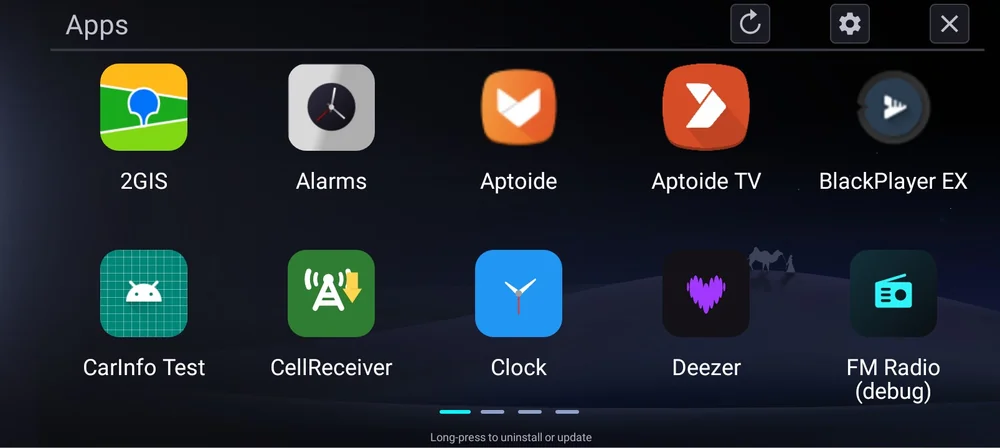
La section « Applications » montre ce qui est installé et ce qui est disponible. Un cadenas sur l'icône signifie que l'application nécessite une licence. Le bouton « ↻ » actualise la liste depuis le serveur.
Bouton « Retour » en plein écran
Quand une application est en plein écran, un bouton « Retour » semi-transparent apparaît. Déplacez-le où vous voulez — la position est mémorisée.
Installation depuis un PC Windows
Pas d'appareil Android, ou vous préférez l'ordinateur ? Téléchargez LauncherInstaller sur un PC Windows et connectez l'autoradio en suivant les instructions du programme, de la manière qui vous convient. L'installateur télécharge et installe le launcher lui-même.
20 $ de remise sur le launcher
Avec l'activateur Wi-Fi, le launcher coûte 80 $ au lieu de 100 $.